S.S.C Online Free Exam

print this page

ওয়ার্ডপ্রেস এর প্রয়োজনীয় কিছু প্লাগইন ডাউনলোড করুন! প্লাগিন্স এর বিশাল পোস্ট!!!


কিছু প্রয়োজনীয় ওয়ার্ডপ্রেস প্লাগইন ডাউনলোড লিঙ্ক

যেসব প্লাগইন আপনাকে (যদি ওয়ার্ডপ্রেস ব্যবহার করেন) অবশ্যই ব্যবহার করতে হবেঃ

  1. Akismet – best guard against comment spam for WordPress blog!
  2. WordPress Database Backup – This plugin is a life saver when things go wrong! It allows on-demand backup of your WordPress database.
  3. Wp CopyProtect - Protect your blog content from getting copied. A simple plug-in developed to stop the Copy cats

আজেবাজে কমেন্ট বন্ধ করার জন্য প্লাগিন্সঃ

  1. Akismet – intelligently blocks spam comments. Checks your comments against the Akismet web service to see if they are spam or not.
  2. Bad Behavior – is a set of PHP scripts which prevents spambots from accessing your site by analyzing their actual HTTP requests and comparing them to profiles from known spambots.
  3. WP-Contact Form with Spam Protection – creates a contact form on your blog, through which your readers can contact you easily.
  4. Defensio is a spam filtering web service to block comment spam.
  5. Digital Fingerprint – useful for detecting content theft.

সার্চ ইঞ্জিন অপ্টিমাইজেসন (SEO) বিষয়ক প্লাগিন্সঃ

  1. WordPress SEO by Yoast – Yoast’s all in one SEO solution for your WordPress blog: SEO titles, meta descriptions, XML sitemaps, breadcrumbs & much more.
  2. All in One SEO Pack – Out-of-the-box SEO for your WordPress blog. If you are using the “WordPress SEO by Yoast” plugin then don’t install this one.
  3. Google XML Sitemaps – This plugin generates a XML-Sitemap compliant sitemap of your WordPress blog. This format is supported by Ask.com, Google, YAHOO and MSN Search.
  4. Permalink Redirect – replies a 301 permanent redirect, if requested URI is different from entry’s (or archives) permalink. It is used to ensure that there is only one URL associated with each blog entry.
  5. Head META Description – Insert HTML META description tags using post excerpts.
  6. Enforce www. Preference – will help preserve your permalinks by enforcing your no-www or yes-www preference and will strip off index.php from the ends of URIs.
  7. Broken Link Checker – monitors and notifies you for broken links on your blog.
  8. Quick META Keywords – will automatically add META Keywords tags to every single post based on categories under which the article is categorized.

ব্লগের স্ট্যাটাস সম্পর্কিত প্লাগিন্সঃ

  1. Google Analytics for WordPress – This plugin makes it simple to add Google Analytics with extra search engines and automatic clickout and download tracking to your WordPress blog.
  2. WordPress.com Stats – Tracks views, post/page views, referrers, and clicks. This plugin requires a WordPress.com API key to function.

ওয়ার্ডপ্রেস এর ডাটাবেজ সংক্রান্ত প্লাগিন্সঃ

  1. WordPress Database Backup - এই প্লাগইন টির বিস্তারিত জানার জন্য একটু কষ্ট করে এখানে ক্লিক করতে হবে।
  2. WP-DBManager – Lets you to optimize database, repair database, backup database, restore database, delete backup database , drop/empty tables and run selected queries.

ওয়ার্ডপ্রেস ব্লগে পোস্ট করার কিছু জটিল প্লাগিন্সঃ

  1. Share This – lets your visitors to add your post to various social bookmarking sites, or send a link via e-mail to a friend.
  2. Sociable – automatically add links to your favorite social bookmarking sites on your posts, pages and in your RSS feed.
  3. WP-Email – Allows people to recommend/send your WordPress blog’s post/page to a friend.
  4. WP-PostRatings – Adds an AJAX rating system for your WordPress blog’s post/page.
  5. Viper’s Video QuickTags – easy posting of videos from various websites such as YouTube, DailyMotion, Vimeo etc.

ব্লগের সিকিউরিটি বিষয়ক প্লাগিন্সঃ

  1. LoginLockdown – Login LockDown records the IP address and timestamp of every failed WordPress login attempt. If more than a certain number of attempts are detected within a short period of time from the same IP range, then the login function is disabled for all requests from that range. This helps to prevent brute force password discovery.

ওয়ার্ডপ্রেস অ্যাডমিন প্যানেল ম্যানেজমেন্ট বিষয়ক প্লাগিন্সঃ

  1. PodPress – adds lots of features designed to make WordPress the ideal platform for hosting a podcast.
  2. TinyMCE Advanced – adds 16 plugins to TinyMCE, the WordPress wysiwyg editor. Adds over 40 new buttons to the toolbar, which is now two rows plus one hidden row.
  3. Exec-PHP – allows php tags inside the content or excerpt of your posts and pages to be executed just as in usual PHP files.
  4. Photo Dropper – lets you add free photos (Flickr / Creative Commons) to your blog posts without leaving WordPress.
  5. WordPress.com Stats – Tracks views, post/page views, referrers, and clicks. Requires a WordPress.com API key.
  6. Admin Drop Down Menu – eliminates the need for this double clicking on the Admin screens by allowing you to see the second level menu just by placing your mouse over a main menu.
  7. Maintenance Mode Plugin – Adds a splash page to your blog that lets visitors know your blog is down for maintenance. Logged in administrators get full access to the blog including the front-end.
  8. Theme Test Drive – allows you to safely test drive any theme on your blog as an administrator, while visitors continue to see the default one.

ই কমার্স বিষয়ক প্লাগিন্সঃ

  1. WordPress Simple Paypal Shopping Cart – is a very easy to use plugin that allows you to sell products or services online in one click from your WordPress blog. Very useful when you want to sell eBooks or digital products from various posts and pages and need a WordPress Shopping Cart solution.
  2. WP Easy Paypal Payment Accept – This is a very easy to use WordPress plugin to Accept donation or Paypal payment for a service or a product in one click. Handy when you are trying to put a customized donation option in the sidebar of your blog.
  3. WordPress eStore – This lugin provides a complete solution to sell digital products securely from your wordpress blog.

ওয়ার্ডপ্রেসে ক্যাশিং বিষয়ক প্লাগিন্সঃ

  1. W3 Total Cache – The fastest and most complete WordPress performance optimization plugin. After you use the w3 total cache plugin you won’t go back to using WP Super Cache.
  2. WP Super Cache – WP Super Cache is a static caching plugin for WordPress. It generates html files that are served directly by Apache without processing comparatively heavy PHP scripts. By using this plugin you will speed up your WordPress blog significantly.

ওয়ার্ডপ্রেস ব্লগের সাইডবার/নেভিগেশনবার বিষয়ক প্লাগিন্সঃ

  1. Related Entries – Returns a list of the related entries based on active/passive keyword matches. Increase pageviews by providing targeted related content.
  2. Yet Another Related Posts Plugin (YARPP) – gives you a list of posts and/or pages related to the current entry.
  3. WP-PageNavi – Adds a more advanced page navigation to WordPress, which is very useful for navigation on index and category pages.
  4. Evermore – Abbreviate all posts when viewed on multiple post pages. Helpful to create expandable posts summaries in WordPress. Combine with Less that changes the (more) link so it displays the entire post, not just the part after the “more”.
  5. Random Redirect – Allows you to create a link to a random post on your blog. Lets readers browse in a StumbleUpon-like fashion.
  6. WP-Cumulus – displays your tags and/or categories in 3D by placing them on a rotating sphere
  7. Lightbox JS Plugin – used to overlay images on the current page into neat Javascript-powered overlay popups.
  8. Homepage Excerpts – Gives flexibility to use both full posts and excerpts on the homepage.
  9. WordPress Mobile Edition – shows an interface designed for a mobile device when visitors come to your site on a mobile device.
  10. Popularity Contest – keeps a count of your post, category and archive views, comments, trackbacks, etc. and uses them to determine which of your posts are most popular.
  11. Extended Live Archive – implements a dynamic, AJAXified way of digging into the archives of a blog.
  12. Clean Archives – designed to display your archive listings in a clean and uniform fashion. It lists the Month / Year, the day of the month the article was published, the title of the article, and the number of comments that have been made on each article.
  13. Custom Query String – set the number of posts (custom queries) for every single page on your website like categories, archives, or search results pages.
  14. KB Advanced RSS Widget – a wordpress widget that gives you complete control over how RSS feeds are parsed for your sidebar.
  15. Permalinks Migration Plugin – safely change your permalink structure without breaking the old links to your website or affecting your search engine rankings.

আর.এস.এস বিষয়ক প্লাগিন্সঃ

  1. FeedBurner FeedSmith – This plugin detects all ways to access your original WordPress feeds and redirects them to your FeedBurner feed so you can track every possible subscriber.
  2. Add to Any: Subscribe Button – Helps readers subscribe to your blog using any feed reader.
  3. Category Specific RSS Menu – A simple WordPress plugin to add category specific RSS subscription menu into your posts, pages, sidebars. Very handy when your blog covers multiple topic from non related subjects. This plugin was developed by me.
  4. FD Feedburner – Redirects the main feed and optionally the comments feed to Feedburner.com
  5. Simple Feed Copyright – adds a simple copyright notice to full text wordpress feeds.

ওয়ার্ডপ্রেস টুইটার প্লাগিন্সঃ

  1. TweetSuite – integrates Twitter with your blog with server-side TweetBacks, ReTweet-This buttons, digg-like Tweet-This Button, automatic tweeting of new posts etc.
  2. WP Twitip ID – Lets users add their twitter username to the comment form
  3. Check out more top Twitter plugins

আপনার মেম্বারদের সাথে যোগাযোগ বিষয়ক প্লাগিন্সঃ

  1. cforms – cforms II is the most customizable, flexible & powerful ajax supporting contact form plugin.
  2. WP Contact form – WP Contact Form is a drop in form for users to contact you.

ওয়ার্ডপ্রেস ব্লগটিকে এক ভাষা থেকে অন্য ভাষায় রুপান্তর করা বিষয়ক প্লাগিন্সঃ

  1. Global Translator – Translate your blog into multiple languages in a search engine friendly way.
  2. Translator Plugin Pro – provides automatic machine translation of your blog in 13+1 languages. Costs $30.

সোশ্যাল নেট ওয়ারকিং বিষয়ক প্লাগিন্সঃ

  1. Sociable – Automatically add links to your favorite social bookmarking sites on your posts, pages and in your RSS feed.
  2. Share This – This is a very useful plugin that allows your visitors to share a post/page with others. Supports e-mail and posting to social bookmarking sites.

গুগল অ্যাডসেন্স বিষয়ক প্লাগিন্সঃ

  1. plugin to insert Google Adsense to your posts, pages and sidebar. This plugin was developed by me. (Visit the authors website)
  2. Adsense-Deluxe – Place Google AdSense ads in your WordPress Posts. Capable of handling complex adsense management.

ওয়ার্ডপ্রেস ব্লগে বিজ্ঞাপন দেওয়ার প্লাগিন্সঃ

  1. Ad Rotator – Rotates Ads randomly from a specified text file.
  2. AdSense-Deluxe – is a WordPress plugin offering advanced options for managing the automatic insertion of Google AdSense or Yahoo Publisher Network (YPN) ads to your WordPress posts. More Google Adsense WP plugins.
  3. Buy Me a Beer – allows your readers to donate money to you via PayPal on pretext of buying a beer.
  4. WordPress BankRoll – offers to help you cut out the middleman by allowing advertisers to buy reviews directly on your blog.

ওয়ার্ডপ্রেস এ আপনার ভিসিটরদের পোস্ট করা কমেন্ট বিষয়ক প্লাগিন্সঃ

  1. Subscribe To Comments – Allows readers to recieve notifications of new comments that are posted to an entry.
  2. WP AJAX Edit Comments – Allows users and admins to edit comments on a post inline using AJAX.
  3. Close Old Posts – Closes comments on old posts without any DB queries.
  4. WP Grins – allows you to put clickable smilies on your post and comments forms.
  5. Live Comment Preview – the simplest way to get live comment previews on your site.
  6. Show Top Commentators – Encourage more discussion from your readers, by displaying their names and number of comments they have made recently to your sidebar.
  7. MyAvatars – shows MyBlogLogs avatars in your comments
  8. Comment Relish – Sends a thank you e-mail to your first time commentators.
  9. Favatars – displays the favicon associated with the commenters website.
  10. Dofollow – lets you remove the nofollow attribute from your comments.
  11. OpenID Comments for WordPress – allows users to leave comments using their OpenID.
  12. Extended Comment Options – allows you to switch comments and/or pings on or off for batches of existing posts.
  13. Get Recent Comments – displays excerpts of the most recent comments and/or trackbacks that have been posted to the articles in your blog.

এছাড়াও অনেক অনেক প্লাগিন্স আছে, যেগুলো আমাদের সচরাচর লাগে না, তারপরেও শেয়ার করলাম। যদি কারো লাগে...

অন্যান্য প্লাগিন্সঃ

  1. Simple Tags – This is one of my most favorite plugins. It makes my WordPress Tagging life so much easier. It helps with Auto completion, Suggested Tags, Tag Cloud Widgets, Related Posts, Mass edit tags.
  2. Executable PHP Widget – Like the Text widget, but it will take PHP code as well. Very handy for inserting custom ‘php’, ‘html’, ‘javascript’ in the sidebar.
  3. SyntaxHighlighter Plus – A plugin to highlight any code in your posts or pages. very handy if you use example codes in your Blog.
  4. WordPress Newsletter subscription – Creates a simple form to collect subscription requests to newsletter software managed mailing lists.
  5. WP-Polls – Adds an AJAX poll system to your WordPress blog. Allows you to easily include a poll into your WordPress’s blog post/page.
  6. No Self Pings – This plugin does exactly what the name suggests.
  7. Exclude Pages – This plugin lets you manually exclude WordPress pages from the navigation menu. Comes in handy when you are trying to create hidden pages.
  8. WP Smush.it – This WordPress plugin reduces image file size and improve performance using the Smush.it API within WordPress. Everytime you upload an image to your media uploader this plugin will automatically compress the image without losing quality!
ফেসবুকে আমাদের লাইক দিন  আইটি বিডি জোনে
ইউটিউবে আমাদের সাকসক্রাইভ করুন  আইটি বিডি জোনে


0 comments

WP Smush Pro এর লেটেস্ট ভার্সন আজীবনের জন্য ফ্রি তে নিয়েনিন!


ইমেজ হল একটা ওয়েবসাইটের সবথেকে আকর্ষণীয় একটা পার্টস। ভাল ইমেজের জন্যও অনেক সময় সাইট হিট হয়ে থাকে। কিন্তু, বেশী সংখ্যক ইমেজ আপলোড করলে আপনার সাইটের স্পীড অনেকগুণ কমে যেতে পারে। এটার ফলে আপনার পেইজগুলো লোড নিতে অনেক বেশী সময় নিয়ে থাকে। তবে সবসময় 8-bit PNG ছবি ব্যবহার করা ভাল। যদি দেখেন ছবিটা অনেক কমপ্লেক্স তাহলে JPEG বা 24-bit PNG ব্যবহার করতে পারেন।
কোন বড় ছবিকে ছোট আকারে ব্যবহার করতে হলে HTML কোড দিয়ে ছোট করবেন না। এতে সাইজ টা ছোট দেখা যায় কিন্তু ফাইল সাইজ সেই বড়ই থাকে। তাই কোন ইমেজ এডিটর এ ইমেজটি নিয়ে সাইজ ছোট করে সেভ করে আপলোড করতে হয়। এতে ফাইল সাইজ ও ছোট হয়।
তাই সাইটে কম ইমেজ ইউজ করা একটা ভাল ও শর্টকাট উপায়। কিন্তু এটার জন্য অন্য আরেকটা উপায়ও রয়েছে। আপনি ইমেজ সাইটে ঠিকই আপলোড করবেন কিন্তু এটা আপনার সাইটের স্পীডের উপর প্রভাব ফেলবে খুবই কম। আপনি বিভিন্ন টুলস ইউজ করে আপনার ইমেজগুলো অপটিমাইজ করে আপনার সাইটে আপ করতে পারেন।
WP Smush Image Optimizer নামের একটা প্লাগিন এই ইমেজ অপটিমাইজেশনের জন্য খুবই উপকারী। এটা আপনার ওয়ার্ডপ্রেসে আপনি ইনস্টল করতে পারেন।


এর প্রো ভার্সনের কিছু সুবিধা নিচে দেওয়া হলঃ
  • Bulk Smush your entire media library
  • Faster Asynchronous Auto-Smush
  • Super-Smush lossy compression
  • Scale your images on upload
  • Convert PNG to lossy JPEG
  • Smush images up to 32MB
আপনার ফ্রি WP Smush Image Optimizer কে প্রো ভার্সনে পরিবর্তন করা নিয়মঃ
  • প্রথমে আপনার সাইটে WP Smush Image Optimizer প্লাগিন ইন্সটল করে নিন।
  • WP Smush Image Optimizer এর প্লাগ ইনস্টলেশন ফোল্ডারে যান।
  • "lib" ফোল্ডারে যান।
  • সম্পাদনার জন্য "class-wp-smush.php" ফাইল খুলুন।
  • if (empty($api_key” অনুসন্ধান করুন
  • এই ফাংশনটির রিটার্ন্স false, তাই এটি true তে পরিবর্তন করুন।
না বুঝলে নিচের ছবিটি দেখুন। নিচের ছবিতে if (empty($api_key” ফাংশনটি পরিবর্তন করা হয়েছে।


ফেসবুকে আমাদের লাইক দিন  আইটি বিডি জোনে
ইউটিউবে আমাদের সাকসক্রাইভ করুন  আইটি বিডি জোনে
0 comments

Uc Browser এর ১০ কোটি ইউজার হওয়ায় তারা ৪০০০ টাকা দিচ্ছে। Uc_browser থেকে ৪০০০ টাকা পেতে নিচের step ৪ টি complete করুন।

Uc Browser এর ১০ কোটি ইউজার হওয়ায় তারা ৪০০০ টাকা দিচ্ছে।
Uc_browser থেকে ৪০০০ টাকা পেতে নিচের step ৪ টি complete করুন।
★★1st step:-
Play store থেকে Uc Browser লেটেস্ট ভার্সন ইনস্টাল করুন। আগে থেকে ইন্সটল করা থাকলে আপডেট করুন। লেটেস্ট ভার্সন ছারা হবেনা।


★★2nd step:-
নতুন install করা অথবা Update দেওয়া uc browser দিয়ে এই লিংকে ঢুকুন:- http://rc.ucweb.com/bdpullnewer/index…


★★3rd step :-
লিংকে ঢোকার পর একটা নতুন পেজ আসবে।
তার বাম পাশে Enter Code নামে একটা আপশন থাকবে।
Enter Code অপসনে click করলে একটা from আসবে।
সেখানে your friend's code এর ঘরে 1156029
এই কোড টা দিবেন। কোডটা না দিলে আইডি একটিভ হবেনা।
your nick name এর ঘরে আপনার নাম দিয়ে submit করবেন।
সাথে সাথে আপনি 4000 টাকা পাবেন। যা বিকাশ নাম্বার দিয়ে তোলা যাবে

★★4th step:-
পেজের ডান পাশে দেখেন Invitation code নামে একটা অপশন আসে।
সেটায় ক্লিক করে আপনার code টা collect করুন।
এবং ঐ কোড দিয়ে বন্ধুদের invite করুন।
একজন কে আপনার কোড দিয়ে update করালে,
এভাবে ৪০০০ টাকা collect করতে পারলে, আপনি bkash এ ৪০০০ টাকা পেয়ে জাবেন।
0 comments

মাইক্রোসফট PowerPoint শিখি [পর্ব-০৫] :: তৈরি করুন সফটওয়ার সেটআপ দেওয়ার মত লোর্ডিং এনিমেশন এবং লেখার মধ্যে এনিমেশন লিংক


আসসালামু আলাইকুমকেমন আছেন সবাই, আশা করি সবাই ভালোই আছেনআমিও আপনাদের দোয়ায় আল্লাহর রহমতে ভালো আছি


বিঃদ্রঃ প্রথমে টিউন করার আগে একটি জিনিস লক্ষ্য করলাম আমার টিউন গুলো কমে যাচ্ছে! কেনও এমন হচ্ছে TT এর এডমিন এর কাছে জানতে চাই, নাকি কারিগরী কোন সমস্যা হচ্ছে! নিচের দেখুন এই টিউন করার আগে ছিল মোট টিউন  ৪৮৩ টিউন পাবলিশ দিবার পর হল ৪৮২, কিন্তু কিছুক্ষন পর দেখি ৪৮০ টিউন যার স্ক্রীনশট নিচে দিয়ে দিলাম!  টিউন হবার কথা ৪৮৪ টি আর এখন শো করছে ৪৮০ টি! আশা করি সমাধান পাবো!


অনেক দিন বন্ধ ছিল আসুন মজা করে মাইক্রোসফট PowerPoint শিখি এর পর্ব গুলো আজ সময় পেয়ে আপনাদের সামনে নিয়ে আসলাম পাওয়ার পয়েন্ট শিখার দুটি ভিডিও টিউটোরিয়াল আশা করি সবার ভাল লাগবে।


১। পাওয়ার পয়েন্টে তৈরি করুন সফটওয়ার সেটআপ দেওয়ার মত লোর্ডিং এনিমেশন।


২। লেখার মধ্যে এনিমেশন লিংক তৈরি করুন (খুব সহজে) পাওয়ার পয়েন্টে তৈরি করুন মজার মজার এনিমেশন


৩। বোনাস হিসাবে আপনাদের জন্য নিয়ে আসলাম এনিমেশন তৈরি করার কাজের একটি ভিডিও টিউটোরিয়াল, ফটোশপ এর পাশাপাশি Easy GIF Animator 5 Pro লাগবে এনিমেশন তৈরি করতে। ভিডিও দেখতে নিচের আইকনে ক্লিক্ করুন আর বানিয়ে ফেলুন মজার সব এনিমেশন।


আর ভিডিও গুলো যদি আপনাদের ভাল লেগে থাকে তাহলে আমার ভিডিও চ্যানেলটি Subscribed করতে ভুলবেন না।
ইনশাআল্লাহ আগামী পর্বে আরো মজার মজার এনিমেশন নিয়ে হাজির হব।
আজ এই পর্যন্ত।
0 comments

মাইক্রোসফট PowerPoint শিখি [পর্ব-০৪] :: স্লাইডে Animation এবং Sound দেওয়ার নিয়ম


আসসালামু আলাইকুম। কেমন আছেন সবাই? আশা করি সবাই ভালোই আছেন। আমিও আপনাদের দোয়ায় আল্লাহর রহমতে ভালো আছি।


আজ আমরা শিখব কিভাবে স্লাইডে  Animation এবং Sound দিতে হয় তার নিয়ম, তাহলে আসুন শিখে নেওয়া যাক, নিচের নিয়মগুলো ভালভাবে খেয়াল করুন।
১।  স্লাইডে Animation দেওয়ার নিয়মঃ
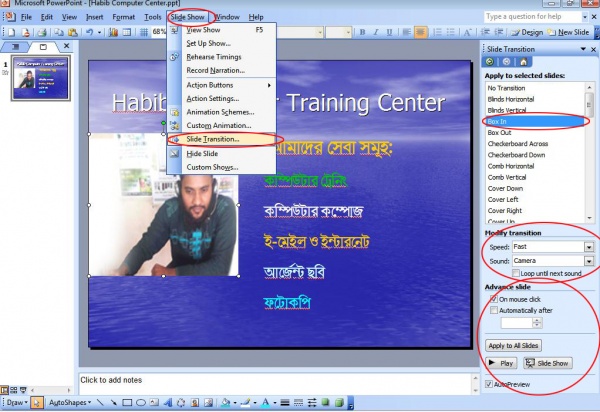
আমরা আমাদের আগের তৈরি করা স্লাইডে  Animation দিব, দিতে হলে প্রথমেই আগের তৈরি স্লাইডটি Open করুন  । তারপর Slide Show মেনুতে ক্লিক করে Slide Transition এ গিয়ে Transition to this slide থেকে যে কোন  Animation সিলেক্ট করে। Apply to Slide বাটনে ক্লিক করুন,  তাহলেই Slide Animation দেওয়া হয়ে যাবে।


২। স্লাইডে ছবিতে অথবা লেখাতে ইফেক্ট/এনিমেশন দেওয়ার নিয়মঃ প্রথমে ছবি অথবা লেখাকে সিলেক্ট করে Slide Show মেনুতে ক্লিক করে Custom Anamation বাটনে ক্লিক করে যে কোণ একটি ইফেক্ট সিকেক্ট করুন। নিচের মত করে।


৩। স্লাইডে Sound দেওয়ার নিয়মঃ
স্লাইডে Animation/Effects দেওয়ার পর কাজ হল Sound দেওয়া। Sound দেওয়ার জন্য Slide Show মেনুতে ক্লিক করে Slide Transition এ গিয়ে Modify Transition থেকে Sound Speed> Slow/Fast/ Medium সিলেক্ট করুন তারপর Sound বক্স থেকে কি ধরনের সাউন্ড লেখা/ছবি মধ্যে দিবেন তা নির্বাচন করুন। এখান থেকে এক এক স্লাইডে এক এক রকম Sound দেওয়া যাবে।


ইনশাআল্লাহ আগামী পূর্বে এনিমেশন/লিঙ্ক/ এবং স্টাইল সম্পর্কে আলোচনা করা হবে।
সবশেষ File>Save As ক্লিক করে সেভ করে রাখুন, এই কাজ নিয়ে পরে আলোচনা হবে।
ভালো লাগলে টিউমেন্ট করতে ভুলবেন না, আজ এই পর্যন্ত
আল্লাহ হাফেজ।


0 comments

মাইক্রোসফট PowerPoint শিখি [পর্ব-০৩] :: আজকের বিষয় Slide এ লেখা এবং ছবি সংযুক্ত করার নিয়মঃ


আসসালামু আলাইকুম। কেমন আছেন সবাই? আশা করি সবাই ভালোই আছেন। আমিও আপনাদের দোয়ায় আল্লাহর রহমতে ভালো আছি।


গত পর্বে আমরা Apply Slide Layout থেকে আমাদের পছন্দ মত একটি Slide নিয়ে ছিলাম আজ আমরা শিখব এই Slide কিভাবে ছবি/লেখা লিখতে হয় তার নিয়ম, তাহলে আসুন শিখে নিই।
প্রথমে Power Point প্রোগ্রাম চালু করুন।


প্রথমে টাইটেল বক্সে আপনার শিরোনাম লিখুন তারপর তারপর Insert Picture ক্লিক করে একটি ছবি নিন।


এখন আমরা সুন্দর এর জন্য একটি Design দিব, Designদিতে হলে Format মেনুতে ক্লিক করে Silde Design এ ক্লিক করে পছন্দ মত থিম (Themes) নির্বাচন করুন।


৩। তারপর Drawing টুলবার থেকে Text Box সিলেক্ট করে একটি বক্স আঁকব, নিচের মত করে, তারপর যে কোন ফন্ট নির্বাচন করে বাংলা/ইংরেজী কিছু লেখা লিখুন, যে গুলো আপনি প্রেজেন্টশন এ দেখতে চান, আপনি চাইলে মাইক্রোসফট ওয়ার্ড এ লিখেও কপি করে এখানে পেস্ট করে দিতে পারবেন।


এখন সেভ করতে File মেনুতে ক্লিক করে Save As ক্লিক করে একটি নাম দিয়ে সেভ করে রাখুন।


এবার সেভ করা Slide টি চালু করতে চাইলে File এ গিয়ে Open এ ক্লিক করে দেখুন কেমন হয়েছে।


ইনশাআল্লাহ আগামী পূর্বে কিভাবে স্লাইডে এনিমেশন এবং সাউন্ড দিতে হয় সে বিষয়ে আলোচনা হবে।
ভালো লাগলে টিউমেন্ট করতে ভুলবেন না, আজ এই পর্যন্ত।
আল্লাহ হাফেজ।

0 comments

মাইক্রোসফট PowerPoint শিখি [পর্ব-০২] :: আজকের বিষয় Presentation এবং Slide সম্পর্কে ধারনা


আসসালামু আলাইকুম। কেমন আছেন সবাই? আশা করি সবাই ভালোই আছেন। আমিও আপনাদের দোয়ায় আল্লাহর রহমতে ভালো আছি।


প্রেজেন্টেশন (presentation) :
এম এস ওয়ার্ড এ যেমন কোন ডকুমেন্টকে কোন নামে Save করলে তাকে ফাইল বলে। তেমনি মাইক্রোসফট পাওয়ারপয়েন্টেও কতগুলো স্লাইডকে যদি একটি নামে Save করা হয় তখন তাকে presentation বলা হয়। একটি ফাইল এ যেমন অনেকগুলো পৃষ্টা থাকতে পারে তেমনি মাইক্রোসফট পাওয়ারপয়েন্টেরও একটি প্রেজেন্টেশনে অনেকগুলো Slide থাকতে পারে।


স্লাইড (Slide) :
মাইক্রোসফট পাওয়ারপয়েন্টে Presentation এর এক একটি পৃষ্টাকে Slide বলে। পাওয়ারপয়েন্টে প্রতিটি স্লাইডে Title, Text, Graphic, এবং Clip Art বিদ্যমান থাকে।


মাইক্রোসফট পাওয়ারপয়েন্ট একটি Slide তৈরি করার নিয়মঃ
মাইক্রোসফট পাওয়ারপয়েন্ট চালু করার জন্য প্রথমে Start এ গিয়ে All Programs থেকে Microsoft powerPoint ক্লিক করলে মাইক্রোসফট পাওয়ারপয়েন্ট চালু হবে।


প্রথমে File থেকে New এ ক্লিক করলে New Presentation নামে একটি ডায়ালগ বক্স আসবে সেখান থেকে Blank Presentation এ ক্লিক করুন।


 এবার Apply Slide Layout থেকে আপনার পছন্ত মত একটি Slide নিন যা দিয়ে আপনি একটি Presentation বানাবেন। নিচের দিকে ভালো করে খেয়াল করুন আর কাজ করুন।


ভালো লাগলে টিউমেন্ট করতে ভুলবেন না, আজ এই পর্যন্ত।
0 comments

মাইক্রোসফট PowerPoint শিখি [পর্ব-০১] :: বেসিক ধারনা


আসসালামু আলাইকুম। কেমন আছেন সবাই? আশা করি সবাই ভালোই আছেন। আমিও আপনাদের দোয়ায় আল্লাহর রহমতে ভালো আছি।


মাইক্রোসফট PowerPoint হল মাইক্রোসফট Corporation এ তৈরিকৃত একটি Presentation Design Software যার মাধ্যমে অত্যাধুনিক প্রযুক্তির কোন বিষয়কে দর্শকদের কাছে বড় পর্দায় প্রদর্শণ করার জন্য Slide তৈরি করে Slide Show করা হয়। মাইক্রোসফট PowerPoint থেকে যে কোন ধরনের ডিজাইন তৈরি করা যায়, এবং কি মাইক্রোসফট PowerPoint অনেক সুন্দর সুন্দর Slide তৈরি করা যায়।


মাইক্রোসফট PowerPoint দ্বারা যে সকল কাজ করা যায় :
১। অত্যাধুনিক প্রযুক্তির ছোঁয়ায় কোন বিষয়কে দর্শকের কাছে বড় পর্দায় প্রদর্শন করার জন্য Slide তৈরি করে Slide Show করা হয় |


২। কোন রিপোর্ট, প্লেন বা এ জাতীয় অন্যন্য বিষয়কে পাওয়ার পয়েন্টের উইজার্ড ব্যবহার করে অতি সহজে উপস্থাপনা করা যায় |
৩। তৈরিকৃত এ ধরনের রিপোর্ট প্লানকে Powerpoint Presentation Design এর ইফেক্ট দেয়া যায় এবং অ্যানিমেটেড করে বিভিন্ন শব্দের এফেক্ট দিয়ে মনোমুগ্ধকর ভাবে উপস্থাপনা করা যায় |


৪। সাধারন প্রজেক্টরে মাপমতো 35 mm সাইজের করে Slide তৈরি করে প্রজেক্টরে সহজে ব্যবহার করা যায় |
৫। Powerpoint এ তৈরিকৃত বিভিন্ন রিপোর্টকে অন স্ক্রীনে শো করা ছাড়াও প্রিন্টারের সাহায্যে ডকুমেন্ট হিসাবে প্রিন্ট করা যায় |
Slide শো করার সময় কোন বিষয়কে মার্ক করার জন্য Powerpoint এর ইলেক্টিক কলম ব্যবহার করা এবং স্পীকার নোট তৈরি করা ও যায়।

মাইক্রোসফট PowerPoint না শিখে বাড়ি যামু না !!

মাইক্রোসফট PowerPoint না শিখে বাড়ি যামু না !!
ইনশাআল্লাহ আগামী পূর্বে presentation এবং Slide সম্পর্কে ধারনা দেওয়া হবে।
ভালো লাগলে টিউমেন্ট করতে ভুলবেন না, আজ এই পর্যন্ত।
0 comments

ফ্রি এসএমএস পাঠান বাংলাদেশি নাম্বারে বাংলাদেশী গেটওয়ে ব্যবহার করে।


আজকে আমি আপনাদেরকে দেখাবো কিভাবে গ্রিনওয়েবের এসএমএস সিস্টেম ব্যবহার করে এসএমএস পাঠাবেন ফ্রি তে।

সুবিধা:
১. সম্পূর্ন ফ্রি (কোনো সার্ভে কিনবা অফার নেই)
২. ১২৪ টি ওয়ার্ড প্রতি এসএমএস এ
৩. দৈনিক ১-৫০ টি এসএমএস (ভাগ্যের উপর আপনার)
৪. ১০০% সেন্ড হবার নিশ্চয়তা।
৫. মোবাইল এর জন্য অ্যাপ এবং পিসি এর জন্য ওয়েব ভার্সন।

কিভাবে শুরু করবেন ?

প্রথমে একটি অ্যাকাউন্ট তৈরী করুন :
https://www.greenweb.com.bd/sms/register.php এখানে গিয়ে।
অবশ্যই নিজের ভ্যালিড নাম্বার দিবেন কারন পাসওয়ার্ড ম্যাসেজের মাধ্যমে যাবে। সব ইনফো ঠিকভাবে দেবার পর একটি এসএমএস যাবে আপনার ফোনে যাতে পাসওয়ার্ড থাকবে। পাসওয়ার্ড এবং মোবাইল নাম্বার দিয়ে নিচের লিংকে গিয়ে লগিন করুন :
https://www.greenweb.com.bd/sms/login.php

লগিন করার পর নিচের লিংকে যান :

https://www.greenweb.com.bd/sms/bonus.php
এখান থেকে আপনি আপনার অ্যাকাউন্টে দৈনিক বেনাস একটি ক্রেডিট পাবেন বাটনে ক্লিক করে। প্রতিদিন ১-৫০ টি এসএমএস এর ক্রেডিট ভাগ্যের উপর নিভর করবে কতটি উঠবে। ধরুন ১০ টি এসএমএস এর ক্রেডিট পেলেন।
এখন নিচের লিংকে গিয়ে মোবাইল নাম্বার দিয়ে কন্টাক্ট তৈরী করুন :
https://www.greenweb.com.bd/sms/add_contact.php
এখানে নাম এবং যাদের এসএমএস দিতে চান তাদের মোবাইল নাম্বার দিবেন। এরপর
https://www.greenweb.com.bd/sms/send_message.php
এই লিংকে গিয়ে https://www.greenweb.com.bd/sms/send_message.php আপনি কন্টাক্টে অ্যাড করা নাম্বারে ম্যাসেজ পাঠাতে পারবেন।

Summary:

১. অ্যাকাউন্ট তৈরি করুন
২. লগিন করুন
৩. দৈনিক বোনাস ক্রেডিট নিন
৪. কন্টাক লিস্টে নাম্বার অ্যাড করুন
৫. এসএমএস দিন।

ভিডিও টিউটোরিয়াল:

Video Tutorial Link : https://www.youtube.com/v/GOdSm75HxBA
মোবাইল অ্যাপ (অ্যান্ডুয়েড) : https://www.greenweb.com.bd/sms/greenwebsms.zip

0 comments

২৫টি গুরুপ্তপূর্ণ ওয়েব ডিজাইন টুলস!


বর্তমানে ইন্টারনেটে সার্চ করলেই ওয়েব ডিজাইনিং এর অনেক টুলস খুঁজে পাওয়া যায়। যা আপনাকে আপনার ডিজাইনের কাজকে সহজ এবং গতিময় করে তুলতে সক্ষম। সাথে নিত্য নতুন তো প্রতিনিয়তই আসছে। বলা চলে প্রতিটি ডিজাইনারই তার কাজে সুবিধার্তে পছন্দমত টুলস গুলো বাছাই করে নেয়।


আপনিও কি তাই করেছেন? যদি না করে থাকেন তবে আজই নিচের ২৫টি টুলস থেকে আপনার পছন্দের গুরো বাছাই করুন…

১. HTML Entity Character Lookup:

এই টুলসটি আপনাকে এইচটিএমএল এনটিটি গুলো খুজেঁ বের করতে দ্রুত সহায়তা করবে এবং এটি কত রকম তা দেখতে সহায়তা করবে। উদাহরণ স্বরূপঃ সাইটটিতে গিয়ে HTML Entity Lookup এ < অথবা c লিখে দেখুন।

২. Blueprint CSS framework

আপনি যদি আপনার সাইটটির ভিত্তি মুজবুত এবং উচ্চমাপের করতে চান তবে এই টুলটি ব্যবহার করতে পারেন। এই সিএসএস ফ্রেমওয়ার্কটি আপনাকে গ্রিড সিস্টেমে ওয়েব সাইটের ওয়াইড পরিমাপ করতে, প্লাগিংস এবং বিভিন্ন স্টাইলশীট ব্যবহার করে সাইটকে দুষ্টিনন্দন করতে সহায়তা করবে।

৩. Typetester

এটি একটি অনলাইন এপ্লিকেশন যা ওয়েবসাইটের ফন্ট কি ধরনের হলে সুন্দর হতে পারে সাইটের জন্য তা আগেভাগেই দেখে দেয়া যায়। বলা চলে, ডিজাইনারদের কাজের ধারাকে গতিমত করতে এর আবির্ভাব।

৪. Em Calculator

Em Calculator একটি ছোট অনলাইন জাভাস্ক্রীপট টুল। এটি দিয়ে আপনি সিএসএস এর ওয়াইড, হাইট পরিমাপ সহজেই গুনতে পারবেন।

৫. Web Developer Toolbar

এটি ওয়েব ডেভলাপদের জন্য অত্যান্ত গুরুপ্তপূর্ণ মাজিলা ফায়ারফক্স এডন। এটি ব্রাউজারে ইন্সটল থাকলে আলাদাভাবে একটি ডেভলপার টুলসবার প্রদর্শন করবে।

৬. MeasureIt

এটিও ওয়েব ডেভলাপদের জন্য অত্যান্ত গুরুপ্তপূর্ণ মাজিলা ফায়ারফক্স এডন। এটি ব্রাউজারে ইন্সটল থাকলে ওয়েব সাইটের ওয়াইড এবং হাইট সহজেই পরিমাপ করতে পারবেন।

৭. ColorZilla

নাম শুনেই গুন বুঝার কথা। এটি দিয়ে এ্যাডভান্স কালার নির্বাচন, কালারকোড কপি করা সহ কালার সমন্ধীয় অনেক কাজ করতে পারবেন।

৮. Firebug

বর্তমান সময়ে ওয়েব ডেভলাপদের জন্য অত্যান্ত গুরুপ্তপূর্ণ মাজিলা ফায়ারফক্স এডন। এটি ব্রাউজারে ইন্সটল থাকলে আপনি সরাসরি যেকোন ওয়েব পেজ সম্পাদন, এইচটিএমএল, সিএসএস এবং জাভাস্ক্রীপট ফাইলুগলোকে তদারকি করতে পারবেন।

৯. Designers Toolbox

সকল ধরনের প্রিন্ট এবং ওয়েব মিডিয়ার ফাইল সাইজ নির্ধারন করতে পারবেন।

১০. What the Font?

আপনি যেকোন ইমেজ এই সাইটের ডাটাবেজের মধ্যে দিয়ে সার্চ করতে পারবেন আপনার পছন্দের যেকান ফণ্টকে।

১১. Easy Web Form Builder

অনলাইনের যেকোন ধরনের ফর্ম তৈরী এবং তা থেকে ডাটা সংগ্রহ করতে পারবেন।

১২. Browser Shots

এই টুলটি দিয়ে আপনার বা আপনার ক্লাইন্টের সাইটকে বিভিন্ন ব্রাউজার ক্যাপবল কি না তা পরীক্ষা করাতে পারবেন।

১৩. Icon Finder

নামের সাথে কাজের তো মিল থাকতেই হয় তাই না? এই টুলটি দিয়ে আপনি যেকোন ধরনের আইকন সার্চ করতে পারবেন।

১৪. Button Browser

এটি একটি বাটর গ্যালারী। আপনি যেকোন ধরনের বাটন এখানে নিমিষেই তৈরী করতে পাবেন।

১৫. Rounded Corner

এটি একটি রাউন্ড কর্ণার তৈরী করার টুল। এটি দিয়ে কোন কর্ণার তৈরী করলে তাতে ৪টি ইমেজ ফাইল, এবং প্রযোজনীয় এইচটিএমএল ও সিএসএস ফাইল জেনারেট করবে রাউন্ড কর্নারের জন্য।

১৬. BlogFlux Button Maker

আপনারা ওয়েবের বিভিন্নখানেই ৮০×১৫ সাইজের বাটন দেখে থাকবেন। যা ফটোশপে করতে অনেক সময়ের দরকার পরে। আপনি খুব সহজেই কয়েক ক্লিকেই এই টুলটি ব্যবহার করে বাটন তৈরী করতে পারবেন।

১৭. Vecteezy

ফ্রিতে ভেক্টর গ্রাফিক্স ফাইল পেতে পারেন।

১৮. Background Image Maker

এটি ব্যাকগ্রাউন্ড ইমেজ তৈরী করার একটি সহজ এবং অসাধারন টুল।

১৯. Photoshop Brushes

দৃষ্টি নন্দন ফটোশপ ব্রাস পেতে এখনই এই সাইটে ব্রাউজ করুন।

20. Tartan Maker

কাপড়ের মত বিভিন্ন ওয়েব সেড তৈরী করতে এই টুলটি ব্যবহার করতে পারেন।

২১. Color Schemer

এডভান্স ডিজাইনারদের জন্য ColorSchemer Studio 2 একটি গুরুপ্তপূর্ণ কালার সিলেকশন টুল।

২২. Webs

এটি নিয়ে নতুন করে বলার নেই। যারা ফ্রিতে ওয়েব্লগ বানাতে চান। তারা ব্লগার কিংবা ওয়ার্ডপ্রেস.কম এর পাশাপাশি এটি ব্যবহার করতে পারেন।

২৩. Sampa

প্রতিদিন ব্যক্তিগত, পারিবারিক, বা ছোট বাচ্চাদের ওয়েব সাইটের জনপ্রিয়তার জন্য এটি ব্যবহার করনে।

২৪. Format Pixel

আপনার অনলাইন ম্যাগাজিন, রম্য ওয়েবসাইট, ব্যক্তিগত পোর্টফোলিও খুব সহজেই তৈরী করতে পারবেন।

২৫. Weebox

এটি ফ্লাস ভিত্তিক একটি ওয়েব সাইট তৈরীর প্লাটফর্ম।


এই হল ২৫টি অনলাইন টুলস। আপনি পছন্দ করলেন কোনটি? জানাতে ভুলবেন না কিন্তু!
আজ এই পর্যন্ত!
সবাই ভাল থাকুন, সুস্থ থাকুন।
0 comments
 
Copyright © 2014. আইটি বিডি জোন - All Rights Reserved
Template Created by Shuvo Islam
^ উপরে ফিরে আসুন